
はじめに
ショートカットキーは、効率的なコンピュータ操作において不可欠な存在です。特に、Ctrlキーは多くのショートカット操作で重要な役割を果たすため、その位置が作業効率に影響を与えます。この記事では、Ctrlキーの重要性と配置に関する問題、その最適な配置について紹介し、Windowsキーボード設定の変更方法について、説明します。
PC作業を効率的に行う上で考えること
こちらの記事でも書きましたが、PC作業を効率的に行う上では、手の移動を最小限にすることが重要で、以下2点を意識する必要があります。
この記事は、【ホームポジション常駐】を実現するためのアプローチの一つです。基本的なショートカット・【脱マウス】に関してはこちらを確認してみてください!
Ctrlキーの重要性と位置問題
Ctrlキーの重要性
Ctrlキーは、さまざまなショートカットキーに必要とされる重要なキーです。また多くのアプリケーションでもCtrlキーを使った操作が標準となっており、Ctrlキーの位置が利便性に大きな影響を与えます。Ctrlキーはコピー、貼り付け、元に戻すなどの基本的な操作に使用され、その位置を最適化することは作業効率向上のカギとなります。

基本ショートカットには必ずといっていいほど使われてるよね!
Ctrlキーの位置問題
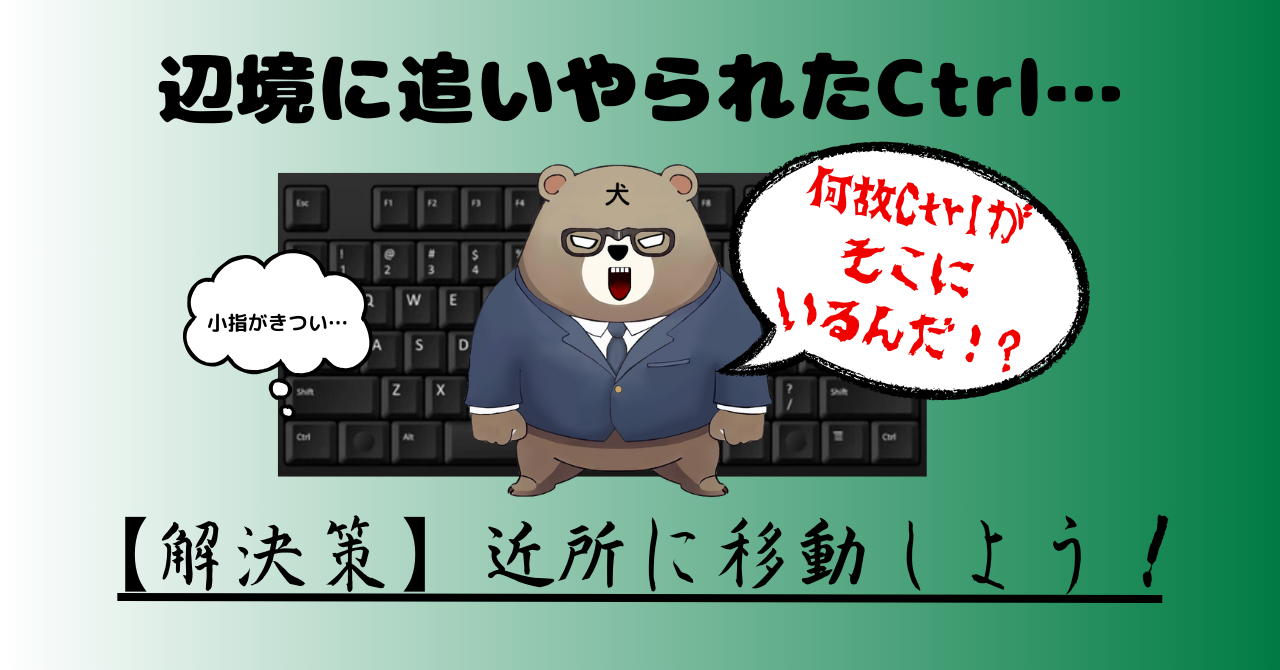
両手がキーボード上でホームポジションの状態の時、Ctrlキーの位置がユーザーにとって遠いことがあります。これにより、ショートカット操作が不便に感じられ、作業の遅延やストレスが生じることがあります。Ctrlキーの位置問題は、PCユーザーにとって一般的な課題の1つです。

左下と右下にあって、押しにくいよね…小指に無理させて押してるよ。
Ctrlキーのおすすめ配置
おすすめの位置は、Aの左側の「Caps Lock」の位置です!

Windowsキーボード設定の変更方法
Windows標準機能で設定変更する方法がないのが現状です…。ただし、Microsoft公認のソフトウェアを利用することで、Caps LockをCtrlに変えることができます!非公認のフリーソフトもありますが、ここでは公認のものを2つ紹介します!
Microsoft PowerToysを利用する方法
Ctrl2Capを利用する方法

コマンドプロンプトを利用する方法です!拒否反応が出た方へ…耐えてください。きっと便利になりますから。
- Ctrl2Capをダウンロード&解凍する
- 上記を参考にコマンドプロンプトからCtrl2Capの(install/uninstall)を実行する
- 再起動し、変更を適用する
上記はざっくり手順ですが、こちらの記事では各手順詳しく記載されていて、わかりやすいと思いますので、見てみてください!
追加おすすめ設定
かな入力/ローマ字入力の切り替えを「Ctrl + Spaceキー」にしています。半角/英数キーが地味に遠い&仕事柄この切り替えが多いため、ホームポジションから手をズラす必要がないため重宝しています。ただし、他のアプリケーションで同様の「Ctrl + Spaceキー」がショートカットとして割り当てられている場合は注意が必要です。
まとめ
ショートカットキーの役割とCtrlキーの重要性について考察しました。ショートカットキーは、コンピュータ操作の効率化に不可欠であり、Ctrlキーはその中でも特に重要なキーです。多くのアプリケーションでCtrlキーを使用するため、その位置が作業効率に大きな影響を与えます。しかし、一部のキーボードではCtrlキーの位置が遠いことがあり、これがショートカット操作の不便さやストレスの原因となることがあります。Ctrlキーの位置問題は、多くのPCユーザーにとって共通の課題です。
幸いなことに、Windowsキーボード設定を変更することでCtrlキーの位置を最適化することができます。Ctrlキーを近くに配置することで、ショートカット操作が快適になり、作業効率が向上します。この記事で提供した方法を試したり、自分なりの最適な配置を考えてみたりして、PC作業をより効率的で快適なものにしましょう!
Ctrlキーの位置変更は、ショートカットキーをより効果的に活用し、ストレスを軽減する方法の一つです。作業効率を向上させ、PC操作をより楽しいものにするために、ぜひ試してみてください!