
はじめに
スクショは日々の仕事や学習、趣味の中で重要なツールとして使われています。デザインのフィードバック、エラーメッセージの共有、覚えておきたい画面の保存など、多くの場面で役立ちます。
Macでは、スクショを簡単に撮影できる機能が標準で搭載されています。しかし、便利な反面、保存場所や整理の問題で困ることも多いのではないでしょうか。本記事では、Macのスクショの撮影方法から保存先の変更までを解説します。
スクショの撮影方法
Macのスクショ機能は、簡単なショートカット操作で誰でも手軽に利用できます。以下、撮影の種類ごとに方法を説明します。
画面全体を撮影する方法
画面全体を撮影するには、Command(⌘) + Shift + 3 です。
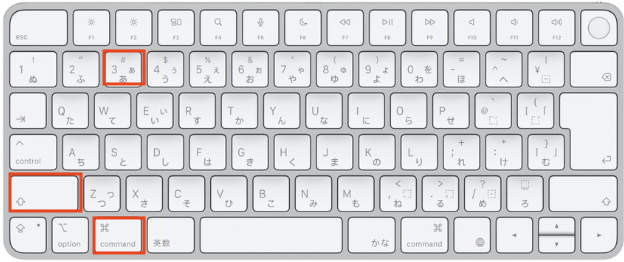
この方法を使うと、現在表示されている画面全体をそのまま撮影し、画像として保存されます。モニターを複数使用している場合は、それぞれの画面が個別にキャプチャされます。
画面の一部を撮影する方法
必要な部分だけを選んで撮影するには、Command(⌘) + Shift + 4 です。
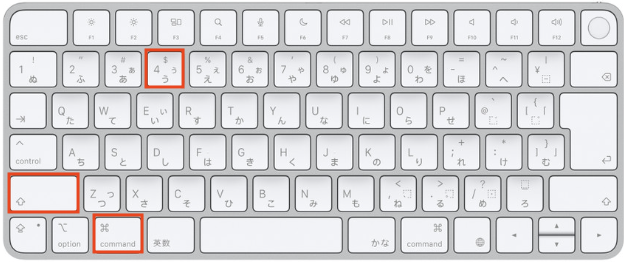
このショートカットを押すと、カーソルが十字線に変わり、撮影したい範囲をドラッグして選択できます。
特定のウィンドウだけをキャプチャしたい場合は、このショートカットを押した後、スペースキーを押してカーソルをカメラアイコンに切り替え、撮影したいウィンドウをクリックします。
スクショの保存先
デフォルトの保存先
スクショを撮影すると、デフォルトではデスクトップに保存されます。デスクトップに次々とファイルが溜まり、見た目が乱雑になりがちです。
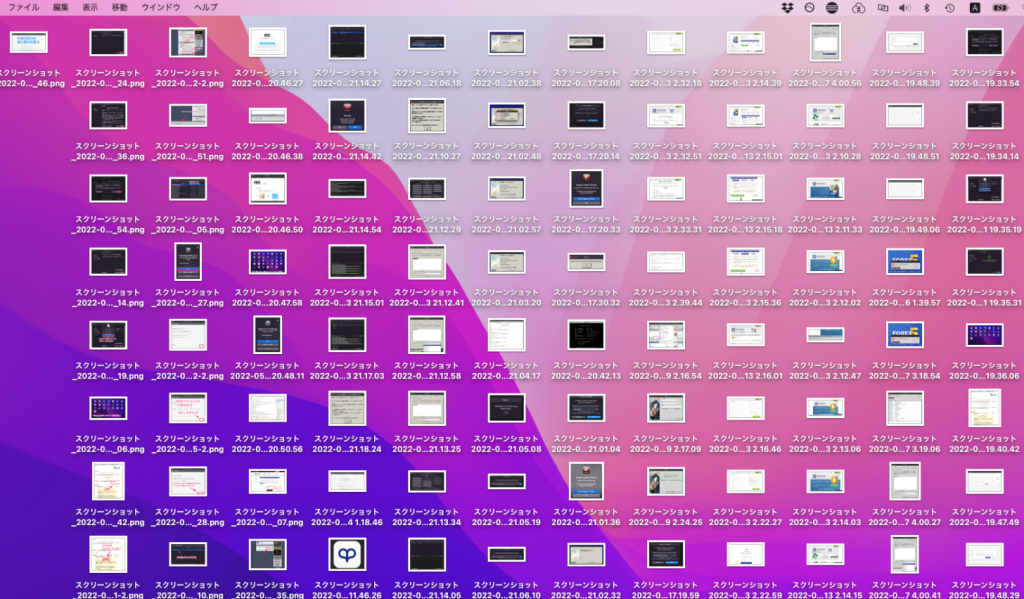

よくみた光景…定期的に整理するのが面倒だったなぁ…

スクショのデフォルト保存先はデスクトップですが、以下の手順で簡単に変更できます!
保存先を変更する方法
デスクトップを整理し、必要な場所にスクショを保存するために、保存先を変更する方法をご紹介します。
1. Command + Shift + 5でスクショオプションを開く
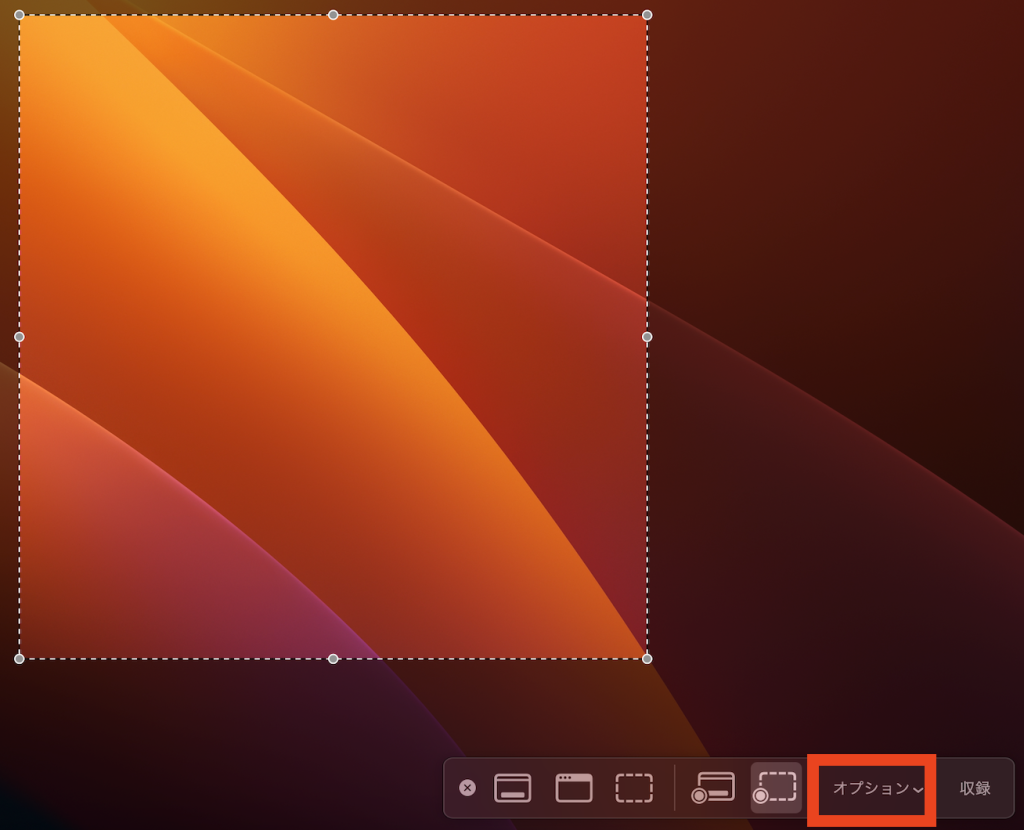
2. 「その他の場所」を選択し、保存先を選択する
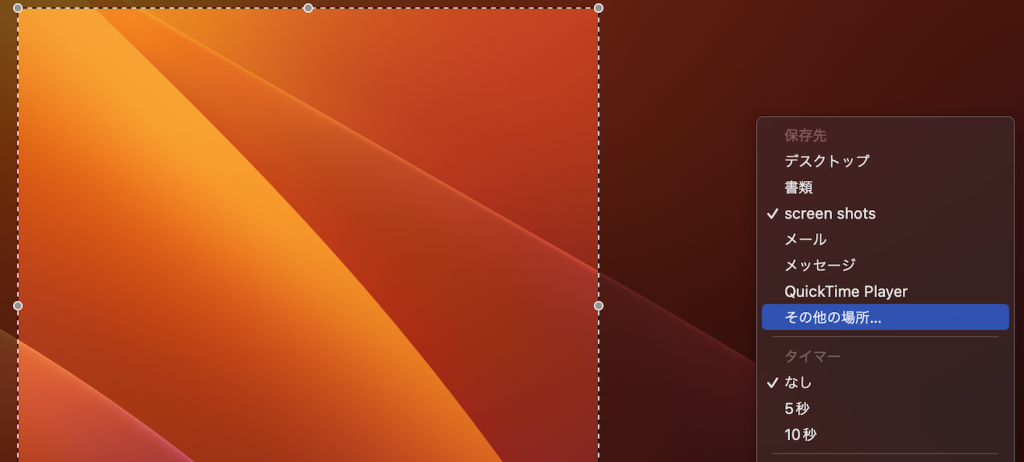
『その他の場所』を選択した後、保存先としてデスクトップ以外のフォルダに変更することで、整理が簡単になります。
スクショをクリップボードに直接コピーすることで、ファイルの整理が楽になります!
画像として保存せずクリップボードにコピーする方法
スクショを画像として保存せず、クリップボードに直接コピーすることもできます。この方法は、スクショを他のアプリ(メール、ドキュメント、チャットなど)に貼り付けたい場合に便利です。方法はスクショのコマンドにControlボタンをプラスするのみです。
画面全体を撮影する方法
画面全体を撮影するには、Command(⌘) + Shift + Control + 3です。
画面の一部を撮影する方法
必要な部分だけを選んで撮影するには、Command(⌘) + Shift + Control + 4です。
まとめ
Macのスクショ機能は、画面全体や特定の部分を簡単にキャプチャできる便利な機能です。特に保存先を変更したり、クリップボードを活用することで、作業効率が大幅に向上します。ぜひショートカットキーを最大限に活用し、ぜひ日々の業務や学習で活用してみてください!また、公式記事も参考にしてみてください!